

长图拼接大师
- 分类
- 系统工具
- 大小
- 96.68MB
- 版本
- 59
- 更新
- 2026-04-15
- 系统
- Android / iOS
- 语言
- 简体中文
- 厂商
- 来自互联网
- 状态
- 高速可用
软件截图
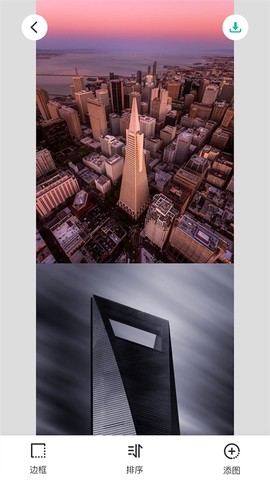


软件介绍
相关推荐:实用工具
长图拼接大师是什么?简单说,它就是个让你在手机上拼图、修图特别省心的工具。你手里那些零散截图、照片,想拼成一张完整长图,用它几步就能搞定。而且今天聊的这个版本更狠——会员破解版,免登录直接解锁全部VIP功能,去掉了更新检测,不会天天弹窗烦你。调整图片顺序、改间距、换背景色、加边框水印,这些操作全都能免费玩转,出图效果一点不糊弄。
软件简介
1、智能排版引擎这东西真不是吹的,你丢一堆图进去,它能自动识别内容主题,给你推荐最顺眼的拼接布局,省得自己一张张试。
2、跨平台同步对多设备党很友好,手机平板电脑都能接着编辑,云同步一开,随时继续没做完的活。
3、专业导出版本给的是印刷级分辨率输出,你要拿去做海报、做商用素材,它也能顶得住。
长图拼接大师vip破解版说明
免登录会员版
去除更新检测
长图拼接大师app怎么排序?
1、打开APP,选你要的功能,这里拿拼长图举例。
2、图片选好之后,点页面下方的排序按钮。
3、这时候每张图右边都会冒出一个红框标注的调整图标。
4、按住那个图标别松手,拖到你想要的位置就行。
5、松手之后顺序就变过来了,简单粗暴。
长图拼接大师如何编辑文字
导入图片或创建长图
打开应用,选好要拼的图,先生成一张初始长图。
![长图拼接大师[图1]](https://static.down8818.com/uploads/20261006/6ac41b2a057e48.17181732.png)
进入文字编辑功能
工具栏里找文字或者那个T图标,点一下就能加文本框。
![长图拼接大师[图2]](https://static.down8818.com/uploads/20261006/6ac41b2a374987.95897451.png)
输入文字内容
文本框里打字,位置不满意直接拖着走。
调整文字样式
字体:系统支持啥就用啥,有些APP还得额外下字体包。
大小:滑块拖一拖,或者直接输数值。
颜色:调色板里挑,讲究点的还能自定义RGB。
对齐方式:左对齐、居中、右对齐随你选。
背景/描边:部分工具能给文字加背景色或者描边,看着更清楚。
高级设置
透明度:调低一点让文字跟背景融合得更自然。
阴影/特效:加个阴影、发光啥的,质感立马不一样。
旋转/倾斜:想怎么歪就怎么歪。
保存与导出
弄完之后点保存或者导出,选格式和分辨率,收工。
长图拼接大师如何修改尺寸
方法一:调整单张图片尺寸
导入图片时裁剪
选图之后,有些工具会给你裁剪或者比例调整的选项,手动拖边框,或者直接选预设比例,1:1、16:9这些都有。
统一多图尺寸
拼多张图的话,最好先把尺寸统一了,不然拼出来比例乱七八糟。部分APP有批量裁剪功能,用那个省事。
方法二:修改长图整体尺寸
直接缩放长图
拼完之后,编辑界面里找调整尺寸或者缩放,图标可能是个输入框的样子。
输入目标尺寸,比如宽度固定1080像素,高度自动算,或者按百分比缩放也行。
裁剪长图
用裁剪工具自己裁,或者选固定比例,A4纸、手机屏幕比例这些都有预设。
画布调整
高级点的工具还能调画布大小,扩展背景色或者透明区域,加留白、加标题都方便。
![长图拼接大师[图3]](https://static.down8818.com/uploads/20261006/6ac41b2a715dd2.14997883.png)
长图拼接大师常见问题
Q:文字无法显示?
A:先看看文字颜色是不是跟背景太接近了,换个颜色或者换个字体试试。
Q:如何修改已添加的文字?
A:点文字图层重新编辑,或者长按文本框把菜单调出来。
Q:支持艺术字或自定义字体吗?
A:部分APP得自己导入字体文件,TTF格式那种,或者直接用内置的艺术字模板。